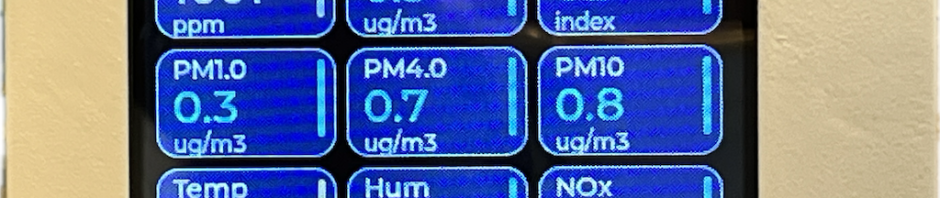
85 keer bekeken / views
Dit is de derde en laatste post over het meten van luchtkwaliteit.
Here you can find an English translation of this post.
Eerder verschenen posts zijn:
De eerste post en deze post onderscheiden zich door de eenvoud van de electronica. Zowel bij de MQTT Aerosol Sensor als bij deze Desktop Lucht Kwaliteit Meter hoeven er slechts vier draadjes aan elkaar gesoldeerd te worden (deze moeten natuurlijk wél op de goede plek aan elkaar gesoldeerd worden! Even opletten dus).
Deze projecten maken alle drie gebruik van een PM Sensor van Sensirion. De MQTT Aerosol Sensor gebruikt de eenvoudigste (en goedkoopste) PMS5003 sensor. Voor de Handheld Aerosol Sensor heb ik gebruik gemaakt van de iets duurdere SPS30 sensor (hoewel deze ook eenvoudig voor de PMS5003 is aan te passen) en voor dit project gebruik ik de SEN66 sensor.
Alle drie de sensoren zijn eenvoudig op internet te vinden en te bestellen.
Uitgangspunten
Voor een desktop device heb je natuurlijk een goed afleesbaar scherm nodig. Voor de software is de esp32 uitermate geschikt. Op internet vond ik dit scherm met geïntegreerde besturing electronica, inclusief een esp32. Ideaal voor dit project!
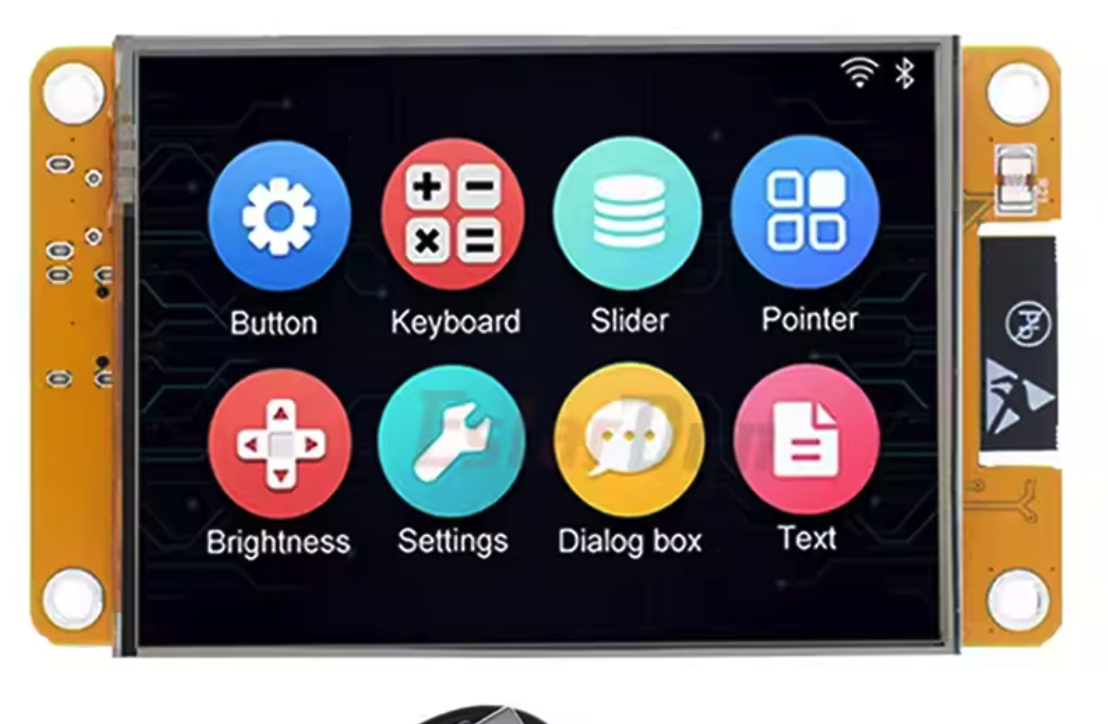
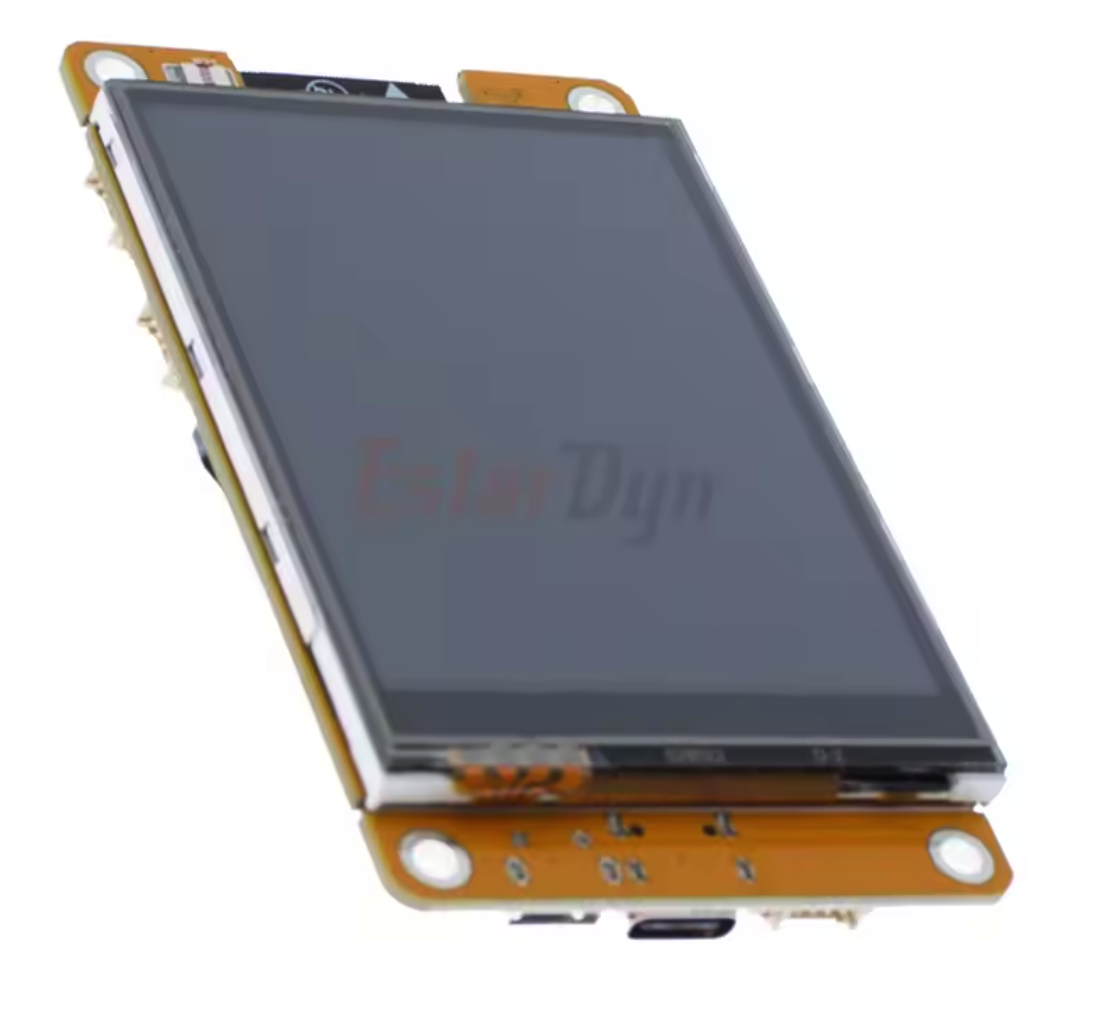
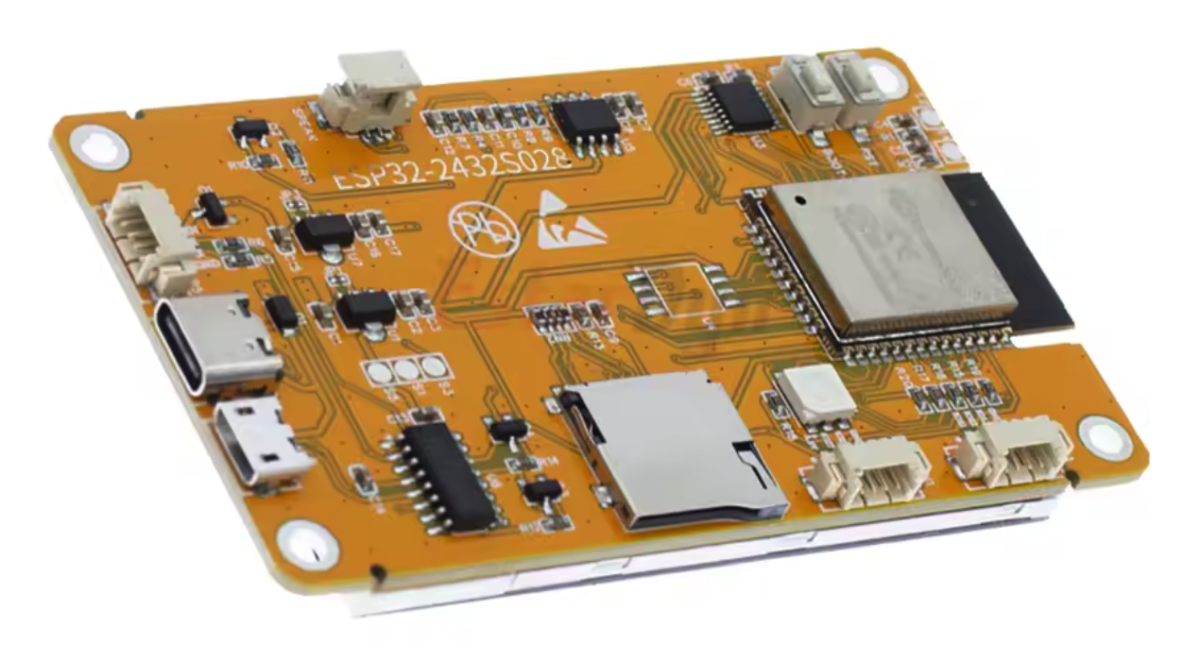
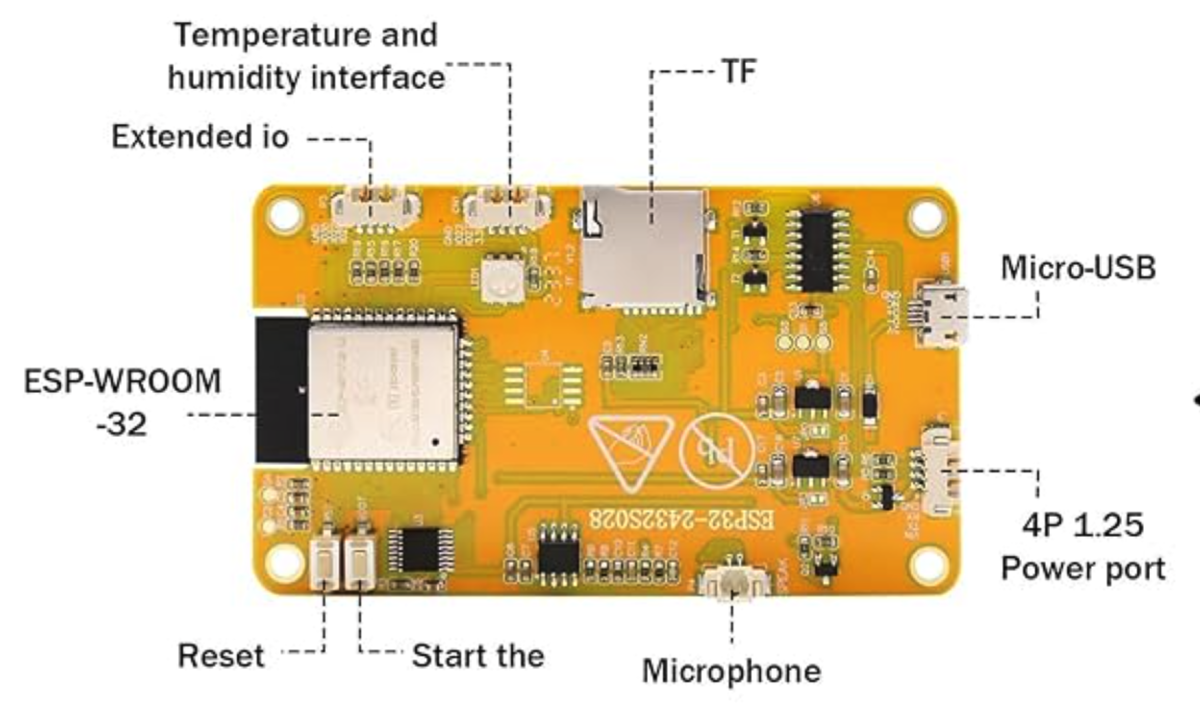
Wel even opletten welke je koopt (zoek op “Cheap Yellow Display”) want er zijn versies met de ST7789D controller en versies met de ILI9341 controller. Mijn software is getest met de ILI9341 controller.
SEN66
Deze sensor is uitgebreider dan de PMS5003 of SPS30. Hij meet de volgende grootheden:
Particulate Matter
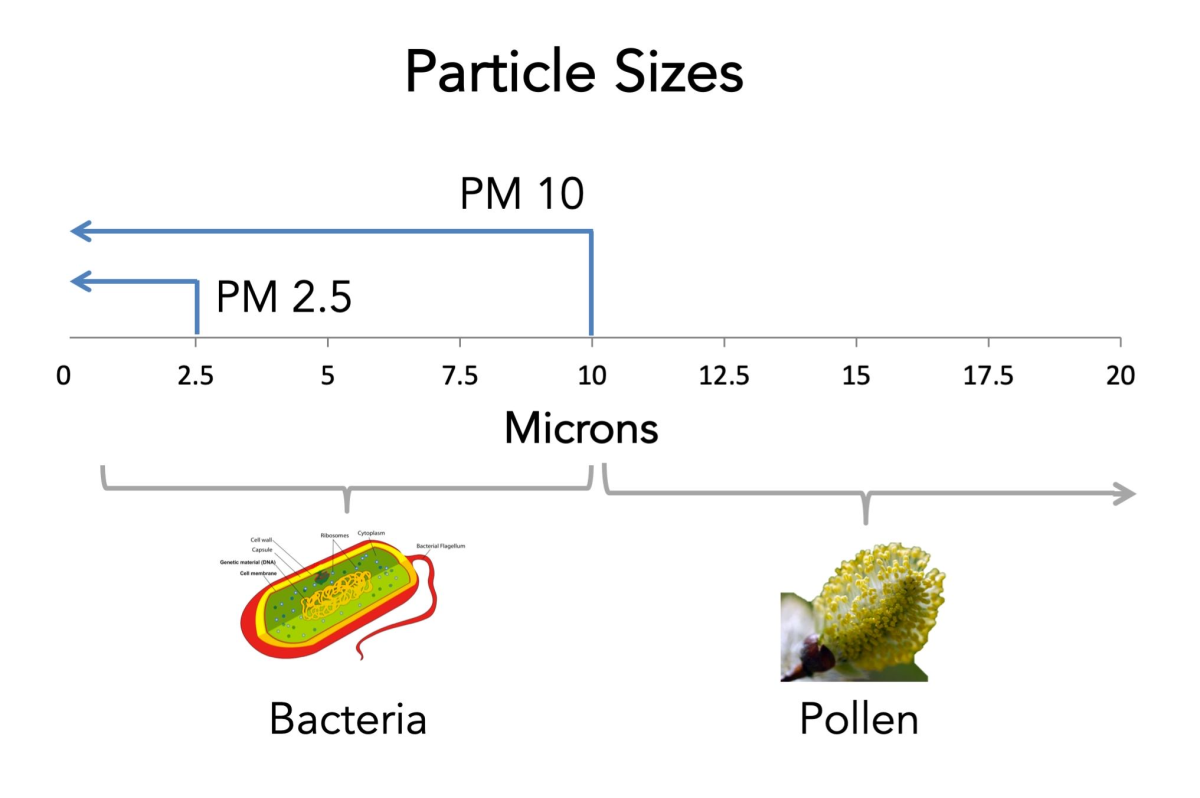
Fijnstof (PM1, PM2.5, PM4 en PM10). Dit zijn kleine stofdeeltjes in de lucht. PM1 en PM2.5 zijn hele kleine, gevaarlijke, deeltjes. PM10 zijn grotere delen zoals bijvoorbeeld gewoon stof en pollen.
Koolstofdioxide (CO₂)
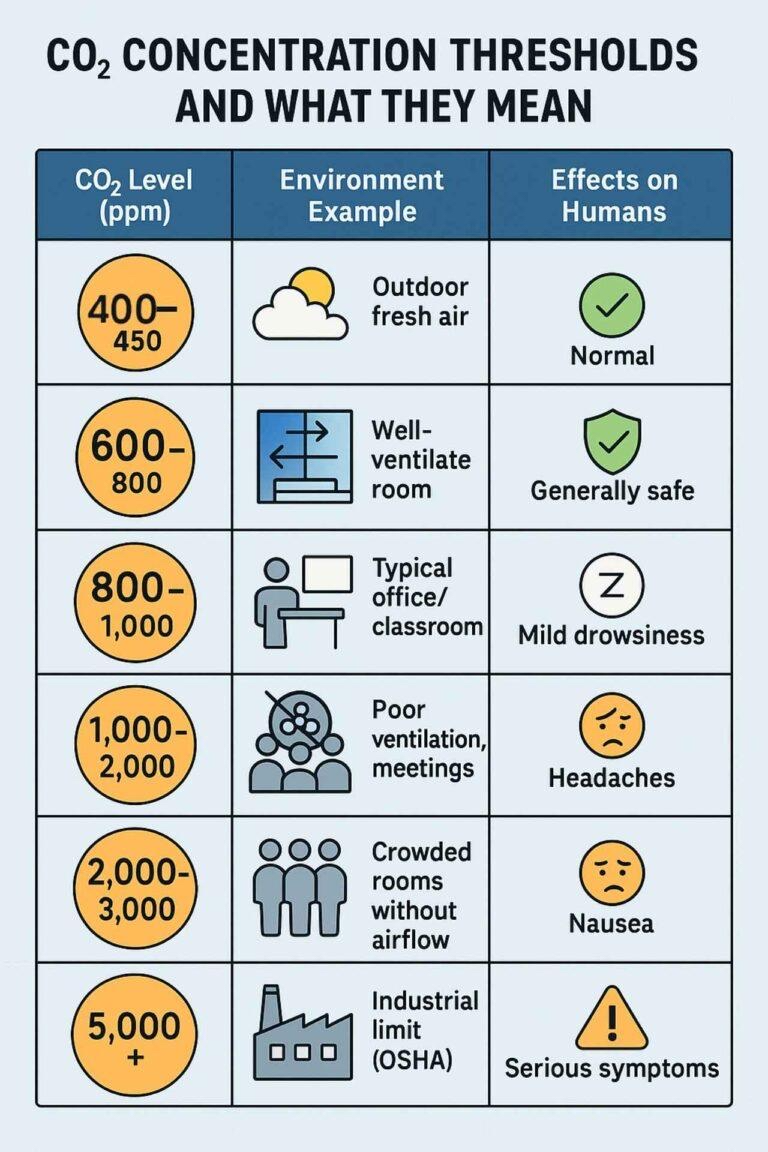
Geeft aan hoe goed een ruimte geventileerd is. Het geeft aan hoeveel uitgeademde lucht zich in de gemeten ruimte bevindt. Hoge waarde is benauwde lucht (ramen oipenzetten).
VOC (luchtvervuiling door stoffen)
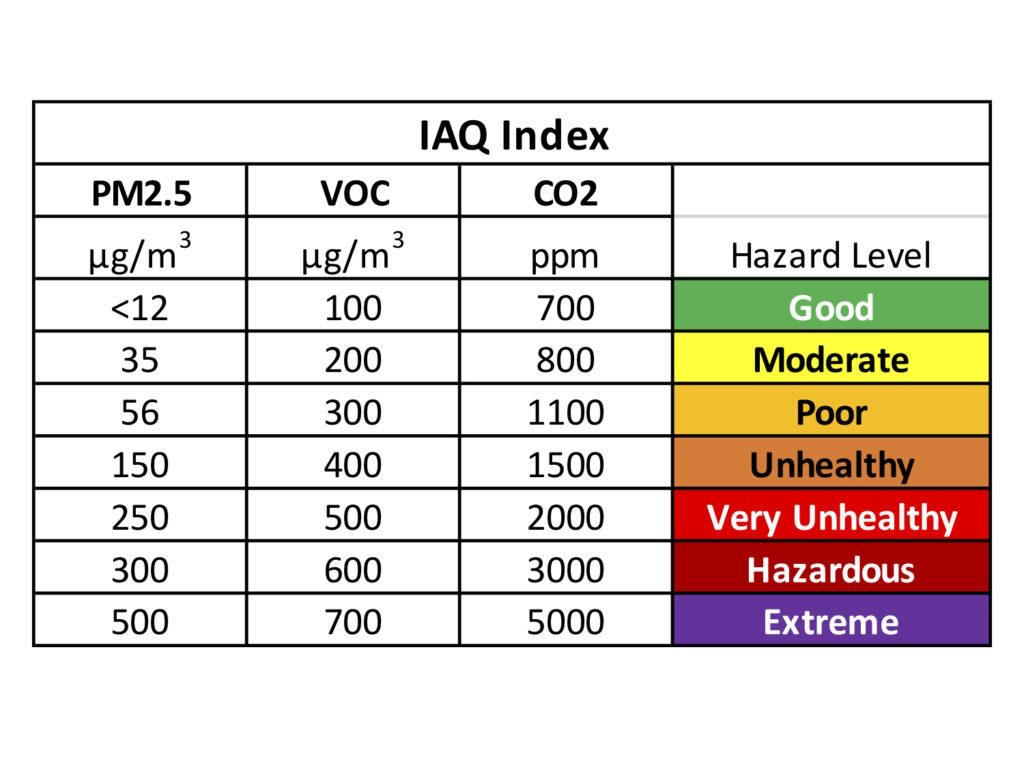
Meet de gassen die, onder andere, door schoonmaakmiddelen, verf, lijm, parfum en deodorant worden afgegeven. Het is dus een indicatie over hoeveel “chemische luchtjes” er in de lucht zitten.
Stikstofoxiden (NOx)
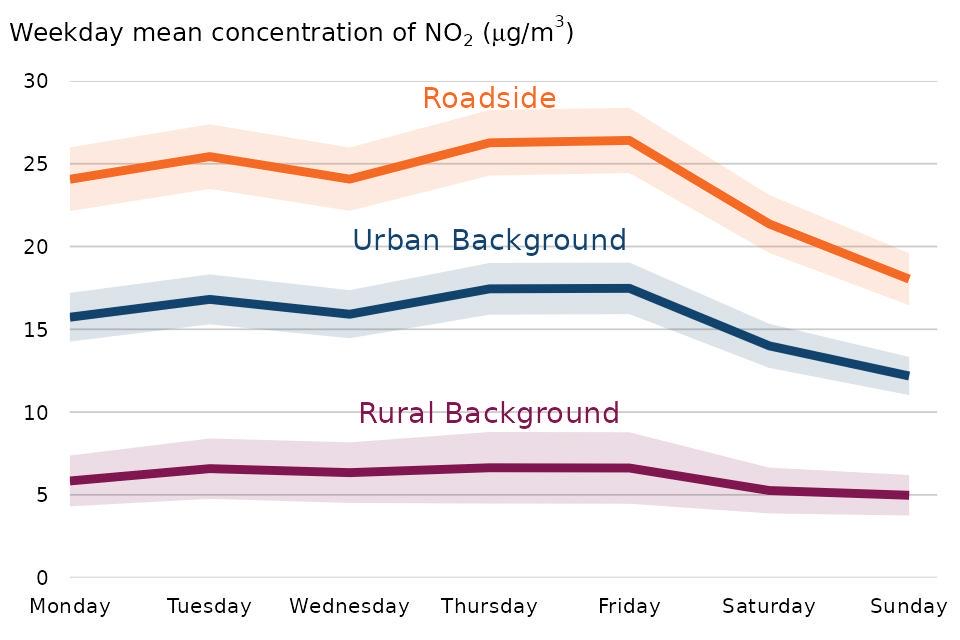
Dit is een indicator van luchtvervuiling door verbranding zoals door verkeer, gasfornuis en open haard.
Luchtvochtigheid
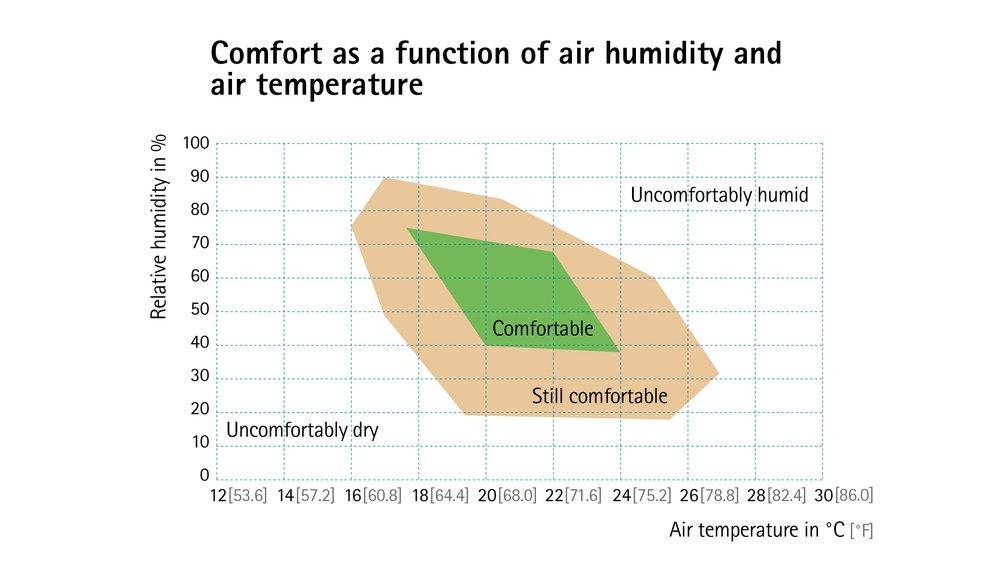
Een indicatie voor de hoeveelheid vocht die er in de lucht zit.
Temperatuur
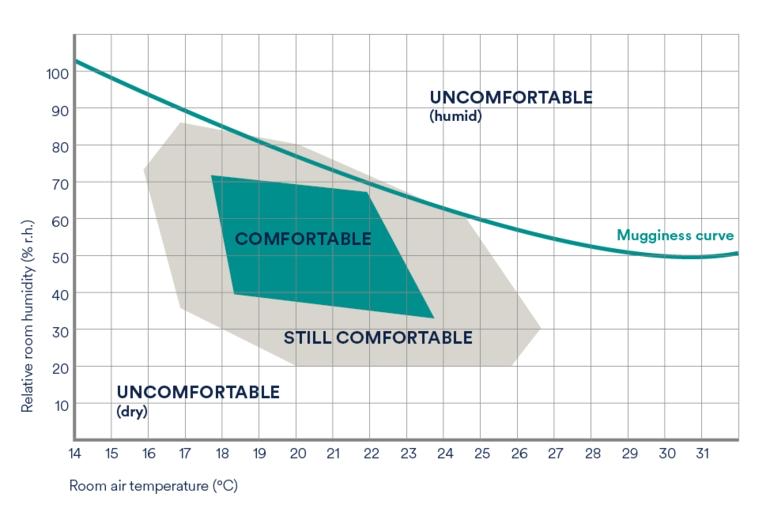
Gewoon, de luchttemperatuur in de ruimte.
Aansluitschema
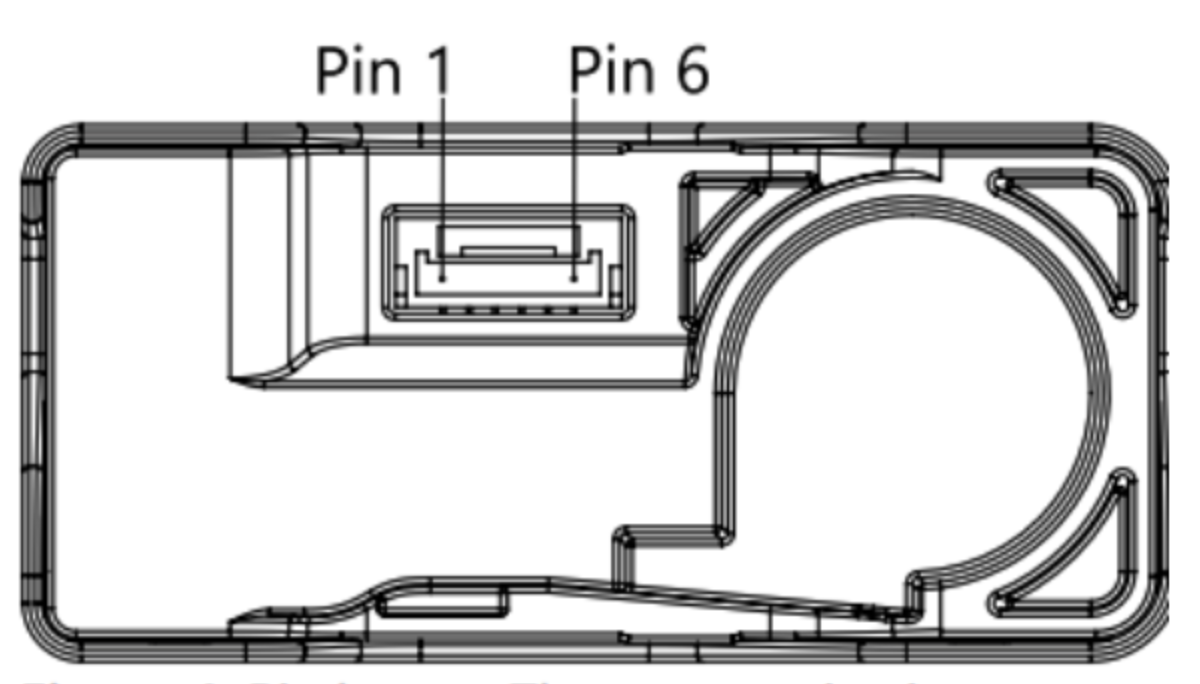
Op het display controller bordje zit een I2C interface die we mooi kunnen gebruiken om de SEN66 aan te sluiten. In tegenstelling tot de PMS5003 ‘werkt’ de SEN66 al bij 3v3 en dat is precies wat ook op de I2C connector (de Temperature and Humidity interface) wordt aangeboden!
Je sluit de SEN66 als volgt aan:
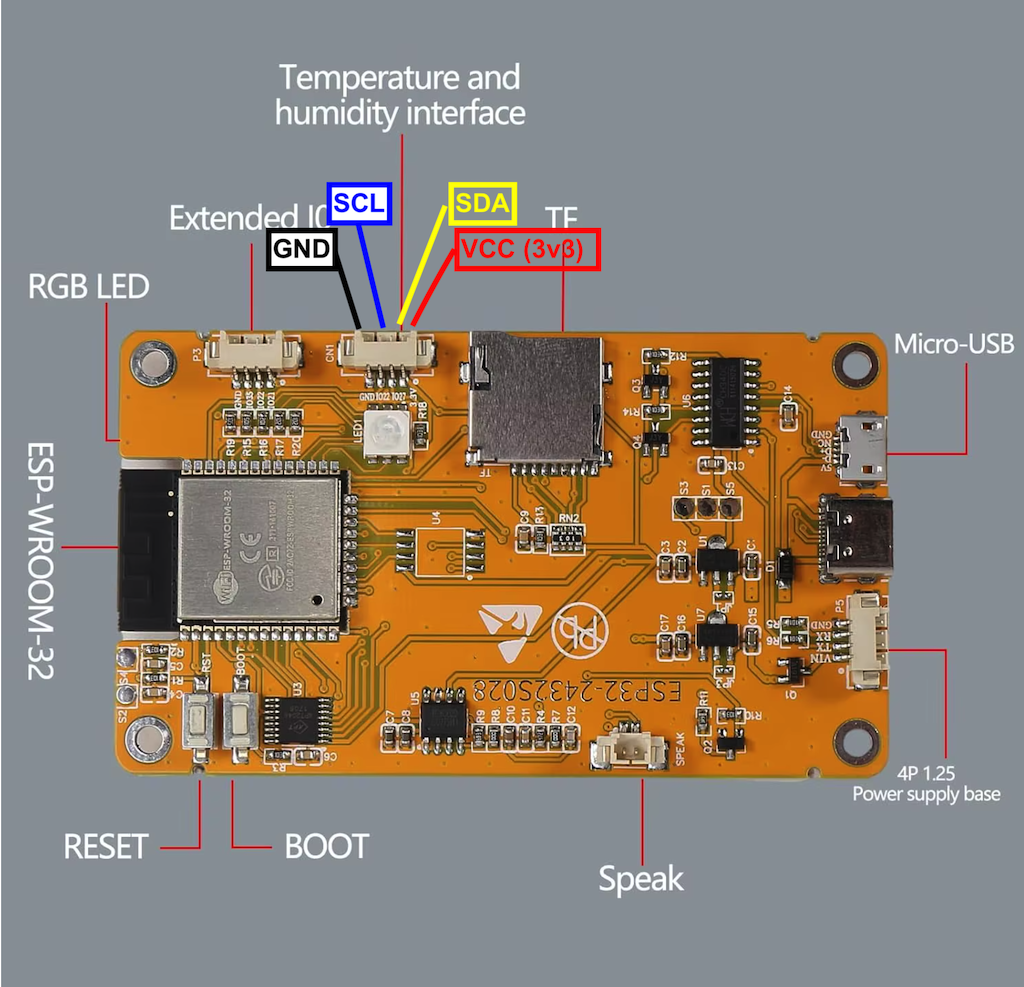
SEN66 VDD(1) <- Vcc -> Board (1)
SEN66 GND (2) <- GND -> Board (4)
SEN66 SDA (3) <- SDA -> Board (2)
SEN66 SCL (4) <- SCL -> Board (3)
Werking
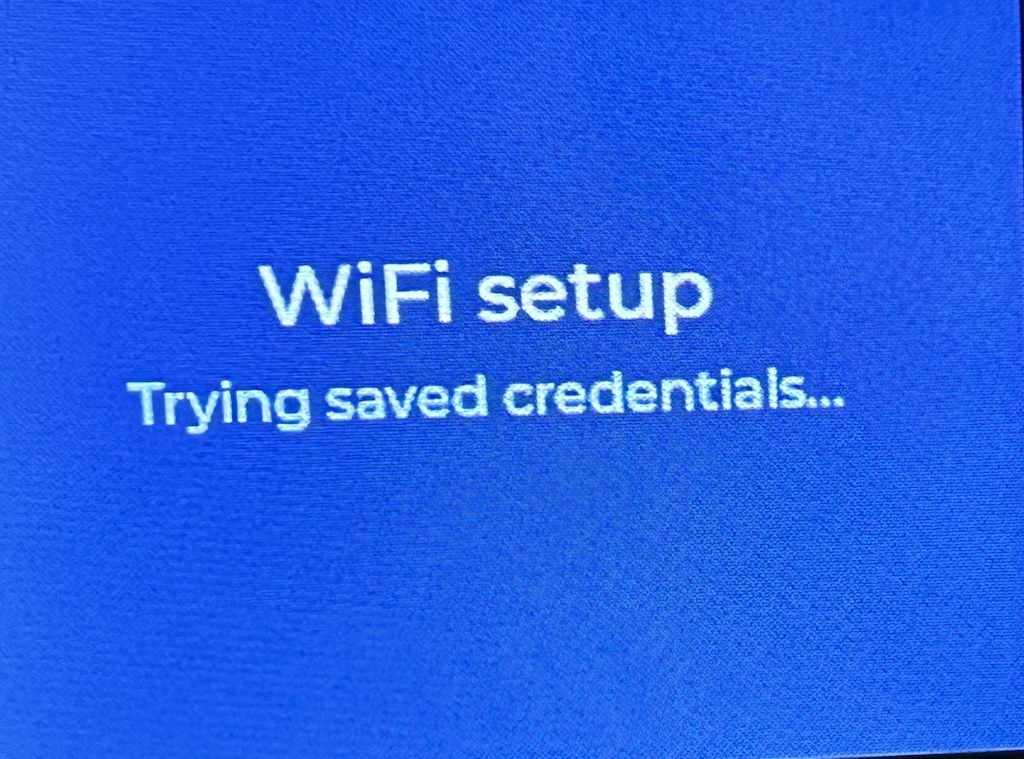
Bij het opstarten zal de Desktop Luchtkwaliteit Meter eerst proberen verbinding te maken met een bekend WiFi netwerk.
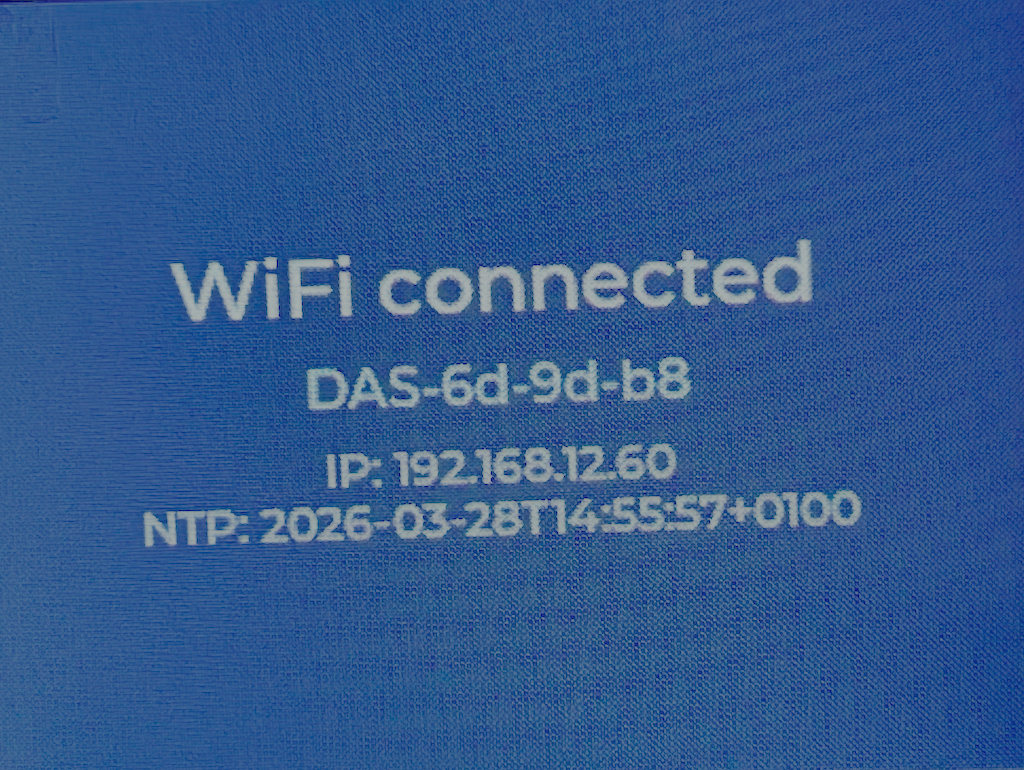
Als dat lukt maakt hij verbinding met dat netwerk
Lukt het niet om verbinding met een bekend netwerk te maken dan wordt de WiFiManager opgestart.
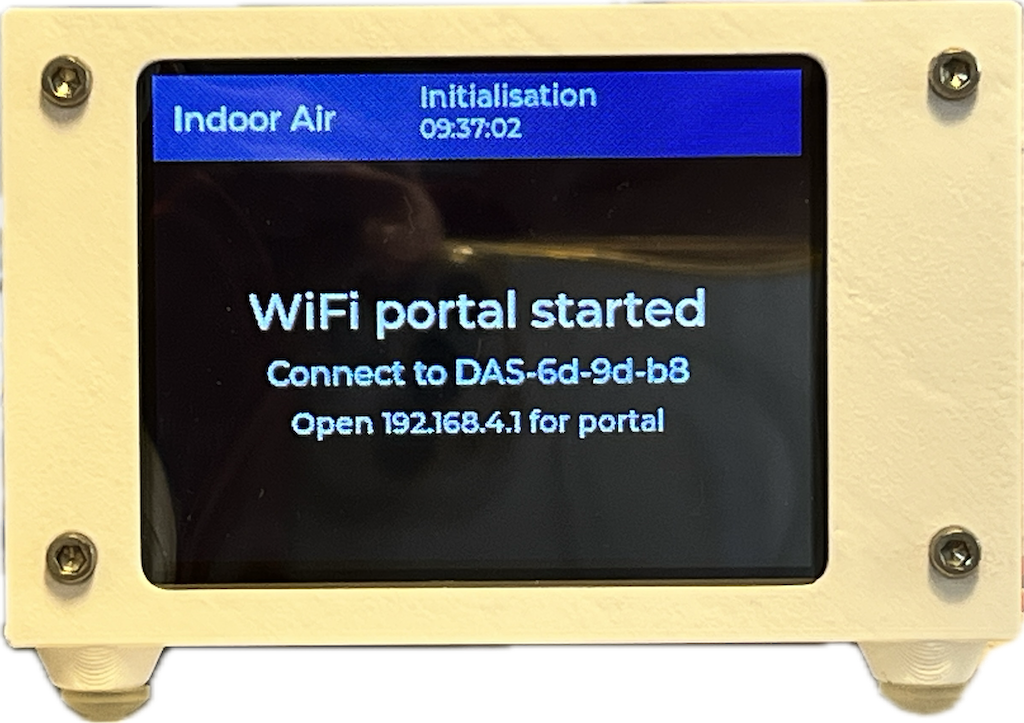
Je moet dan je computer, tablet of telefoon tijdelijk verbinden met het Access Point van de Desktop Luchtkwaliteit Meter en daarna in het portal (of, als die niet automatisch opstart moet je met een browser naar “http://192.168.4.1” surfen) de nodige gegevens invoeren.
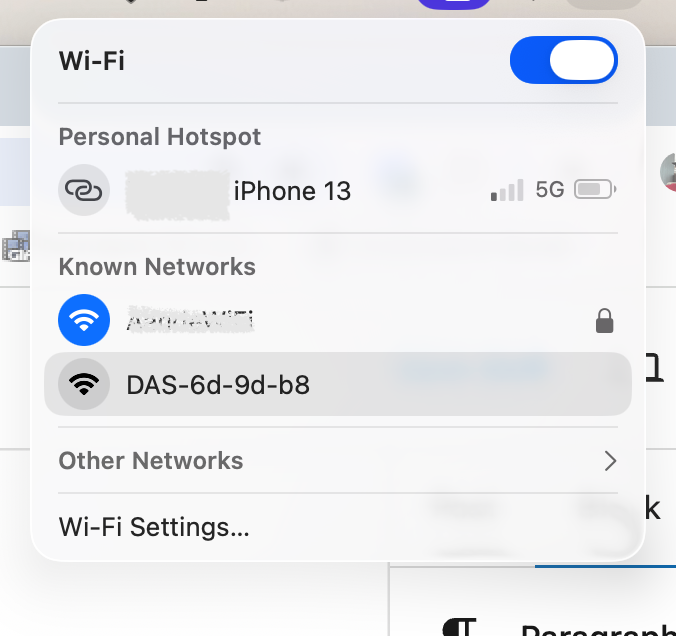
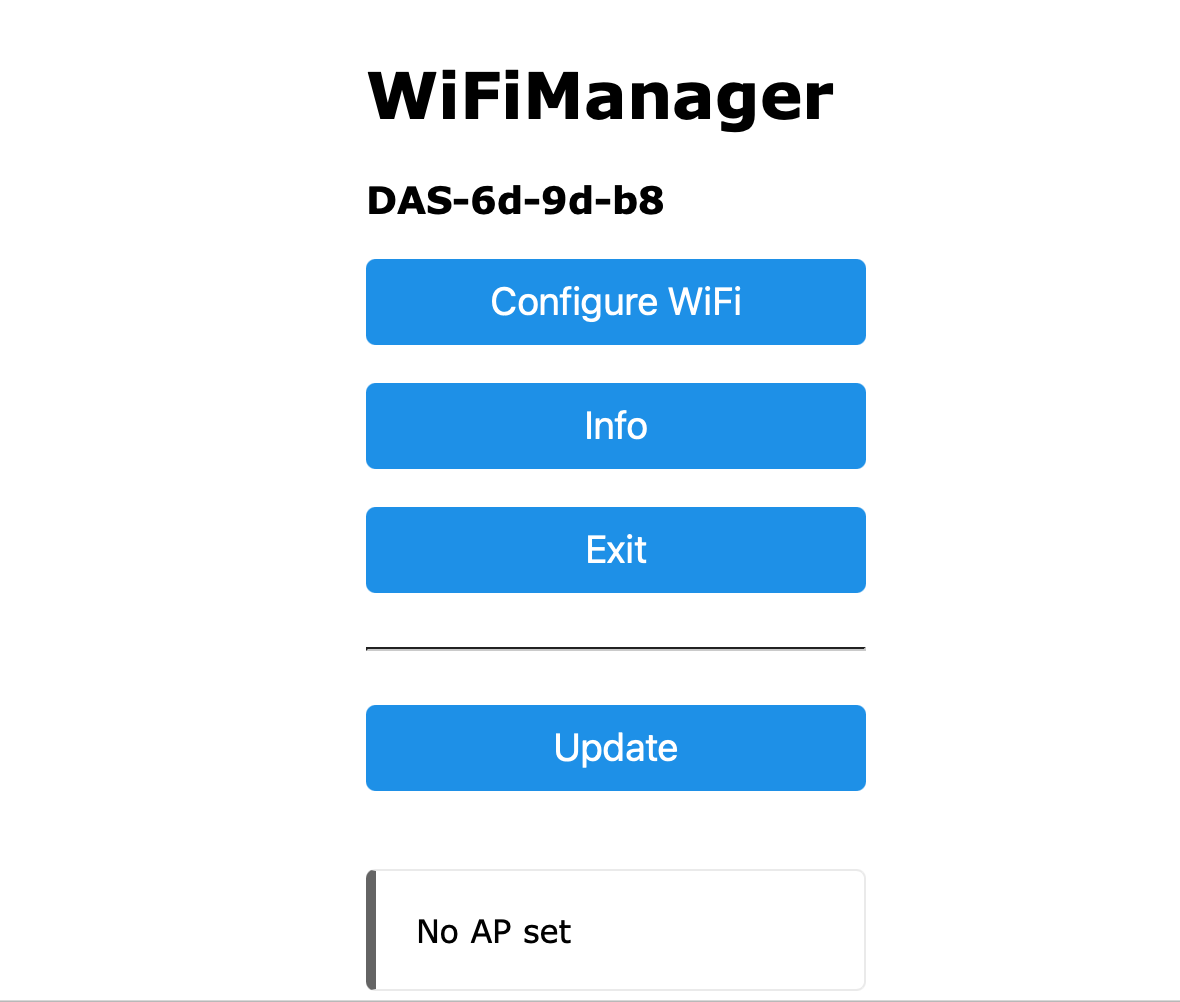
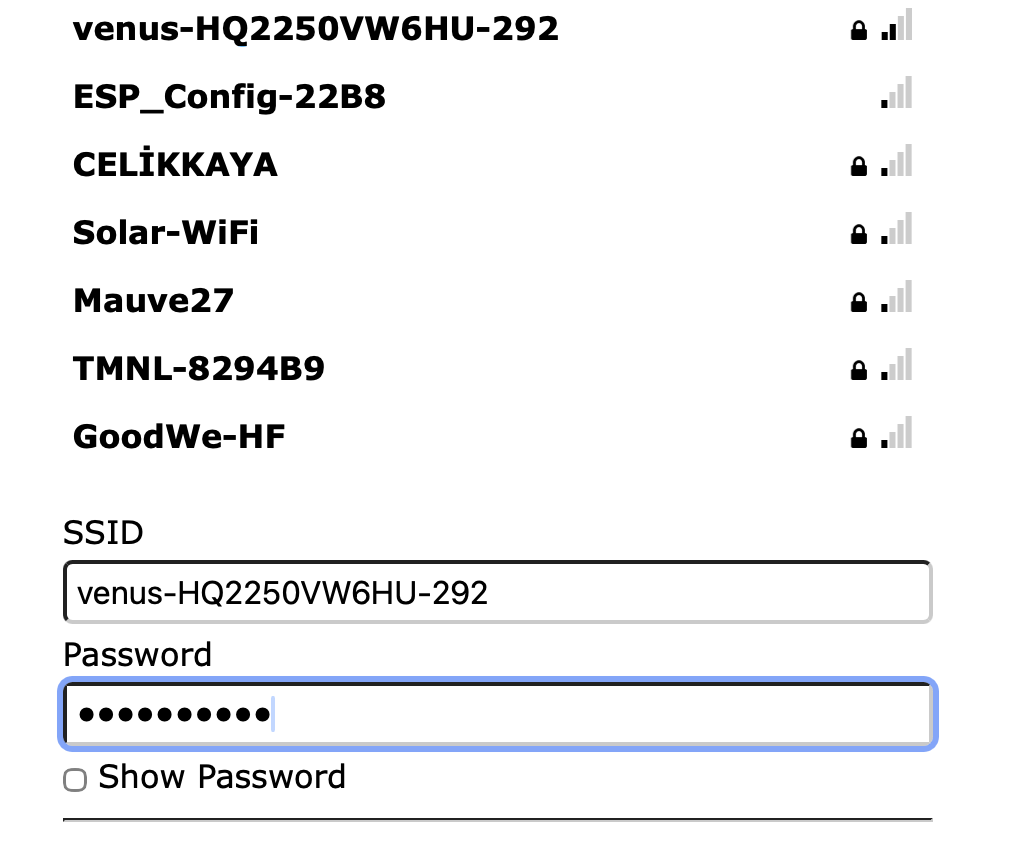
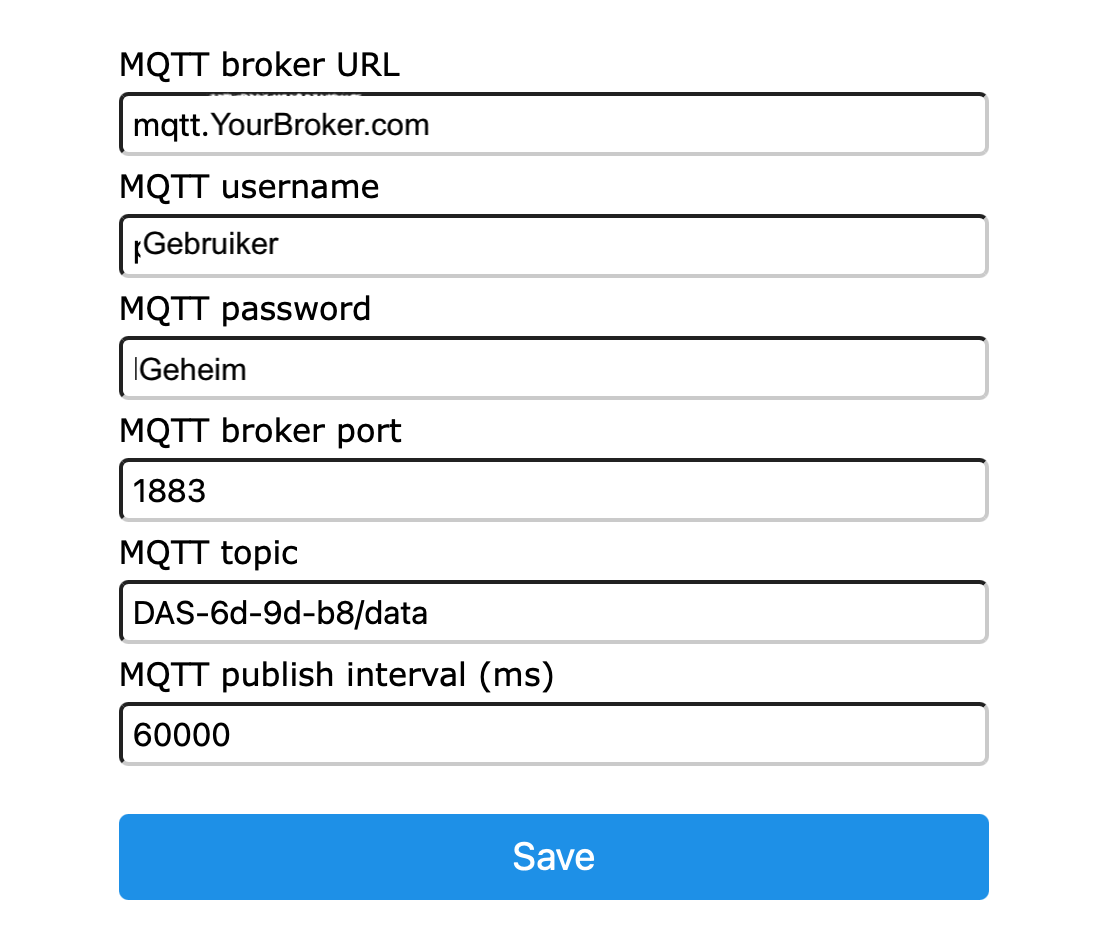
Klik vervolgens op [Save] en de meter start op met de zojuist ingevoerde WiFi credentials.
Mocht je op enig moment het starten van de WiFiManager willen forceren (bijvoorbeeld om een andere interval in te stellen voor het publiceren van de meet gegevens) dan kan dat door de [Enable] knop (GPIO00) in te drukken en deze minimaal 10 seconden ingedrukt te houden.
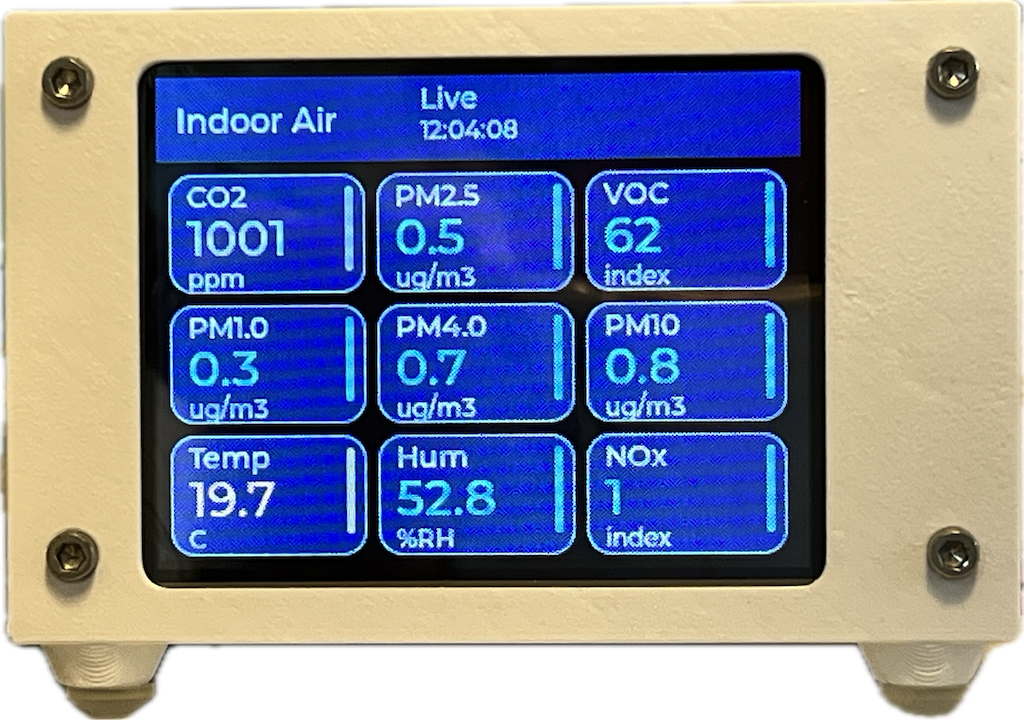
Als het is gelukt om verbinding met het WiFi netwerk te maken moet nog even worden gewacht tot de SEN66 sensor is opgewarmd. Daarna worden de meetgegevens op het display zichtbaar en worden deze om de paar seconden gerefresht.
Software
De software voor de Desktop Luchtkwaliteit Meter kun je in deze github repo vinden.
De software kun je ook direct flashen via mijn flasher website.
In de map 3D vind je een OpenSCAD programma waarmee een mooie projectbox voor dit project kunt 3D printen. Heb je zelf geen OpenSCAD dan kun je gewoon de .stl bestanden gebruiken om de projectbox te 3D printen.
 Follow